





一、安装ssh连接工具
1、mac使用终端,windows使用putty(附赠putty下载地址)。
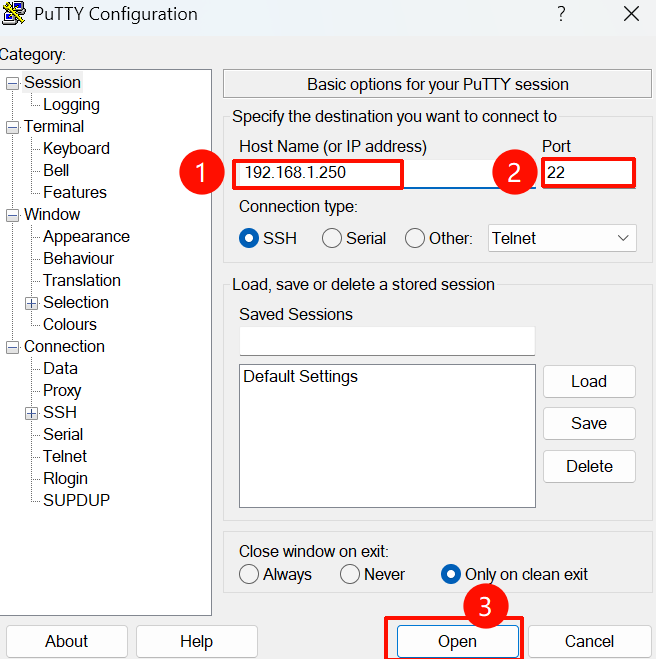
https://1853624353.v.123pan.cn/1853624353/191074192、双击打开putty,输入NAS的IP地址以及SSH端口(SSH端口一般默认为22,极空间SSH端口为10000)。
3、输入NAS的用户名以及密码,密码输入时不显示,建议直接复制密码后鼠标右键粘贴密码。
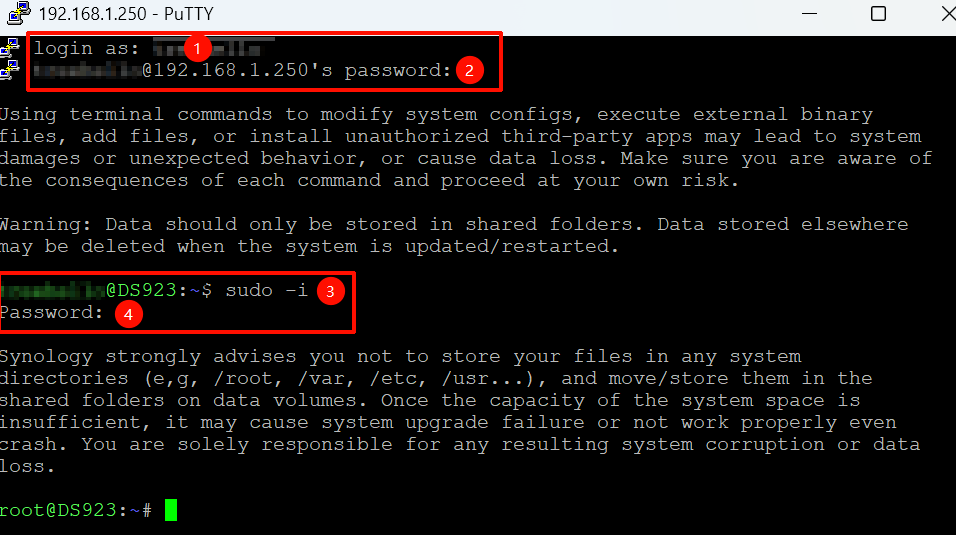
4、切换为管理员用户,再次输入NAS的密码,密码输入时仍不显示,建议直接复制密码后鼠标右键粘贴密码。
sudo -i二、Cloud Media Sync升级
1、定位 Cloud Media Sync 的 docker compose 配置文件所在文件夹,以yaml或yml为文件扩展名的文件($CONFIG_DIR为docker目录)。
cd $CONFIG_DIR/cloud-media-sync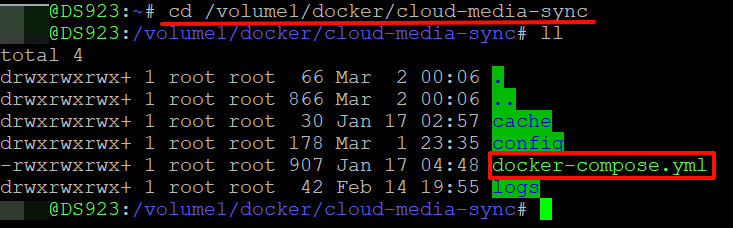
2、拉取 Cloud Media Sync 最新镜像。
docker pull docker.1ms.run/imaliang/cloud-media-sync:latest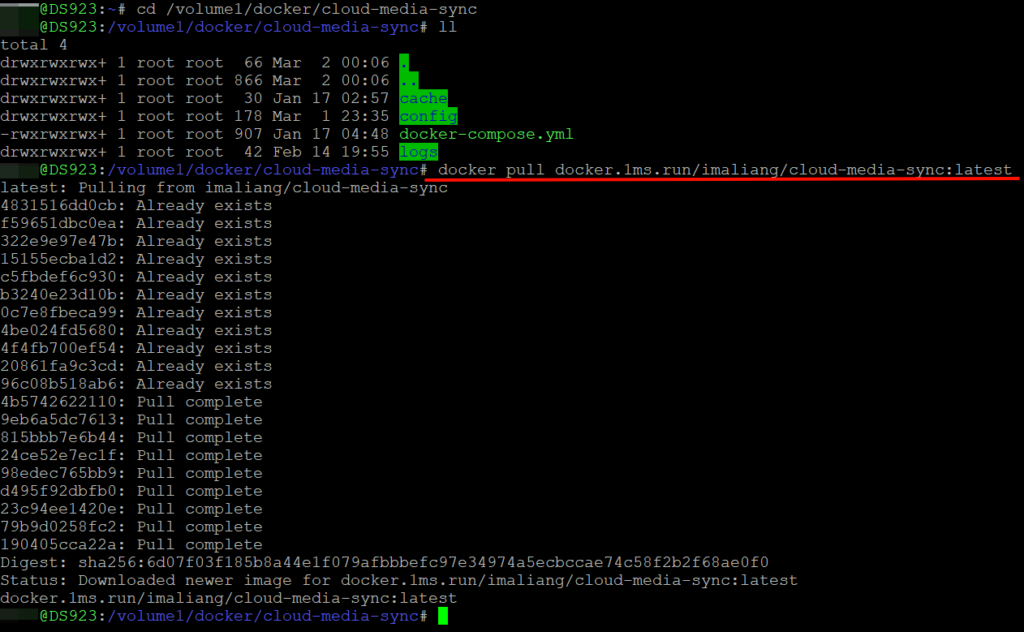
3、删除 Cloud Media Sync 旧容器($FILE_NAME为yaml或yml文件的文件名)。
docker-compose -f $FILE_NAME down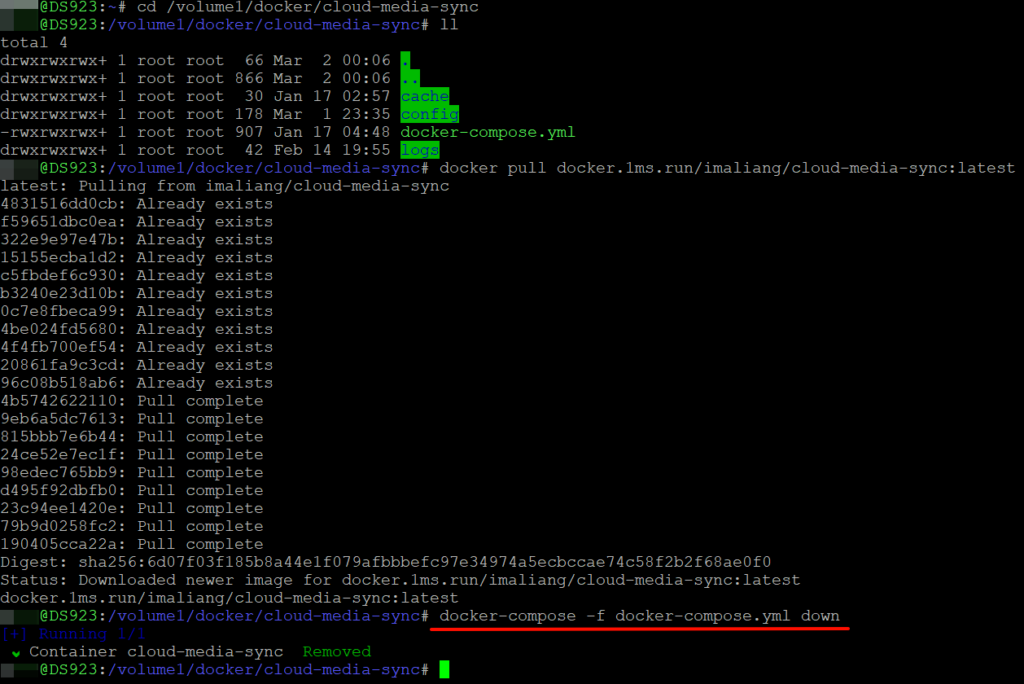
4、重新运行 Cloud Media Sync 新容器($FILE_NAME为yaml或yml文件的文件名)。
docker-compose -f $FILE_NAME up -d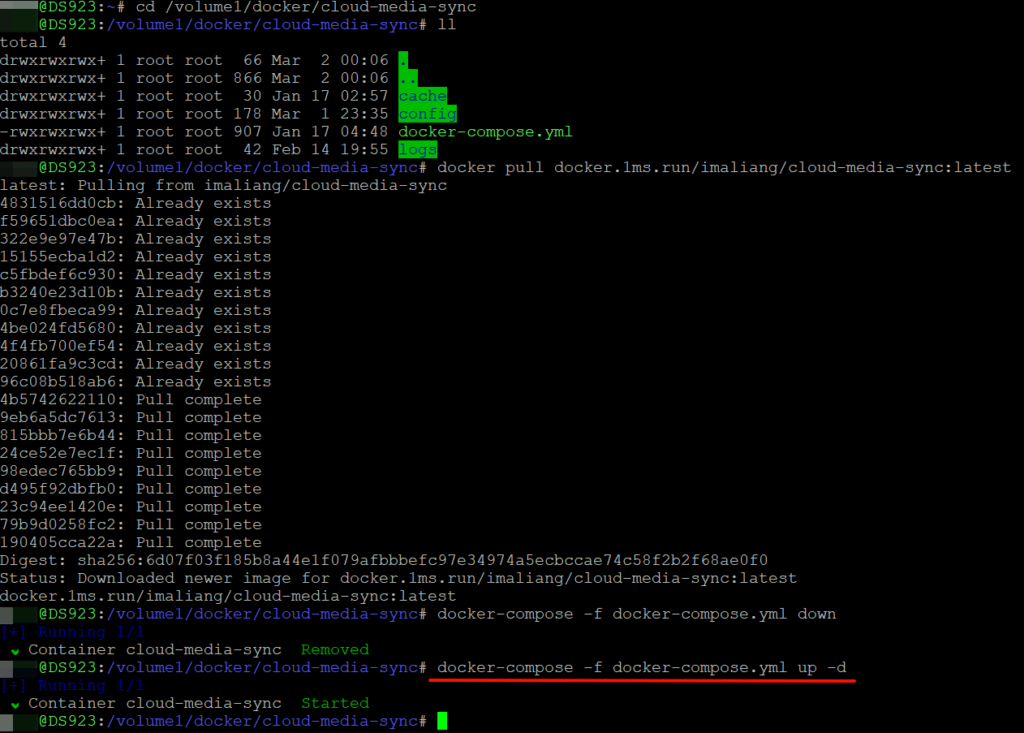
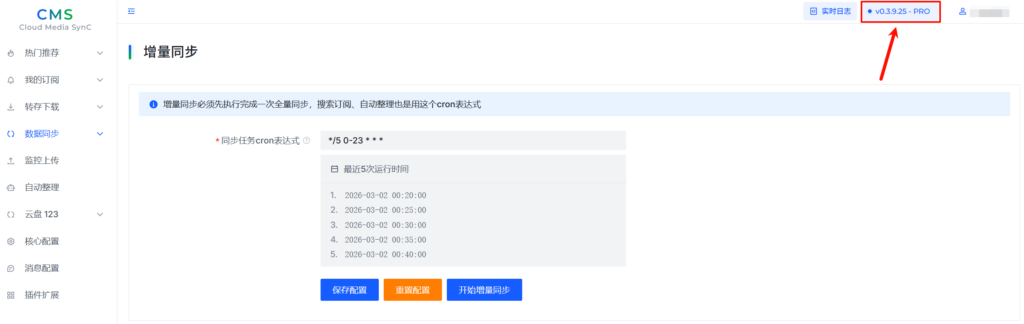
5、打开CMS,若右上角未显示升级成功,属于正常现象,等待CMS刷新缓存即可。
三、远程协助
未部署成功,添加微信或QQ,转账10元提供远程升级服务。