





一、基本介绍
1、本教程包含手动添加PT站点、自动添加PT站点、TheMovieDb错误等,持续更新。
2、关于MoviePilot无法解决的问题,文章最后添加微信或QQ,远程解决。
二、手动添加PT站点
1、问题截图。
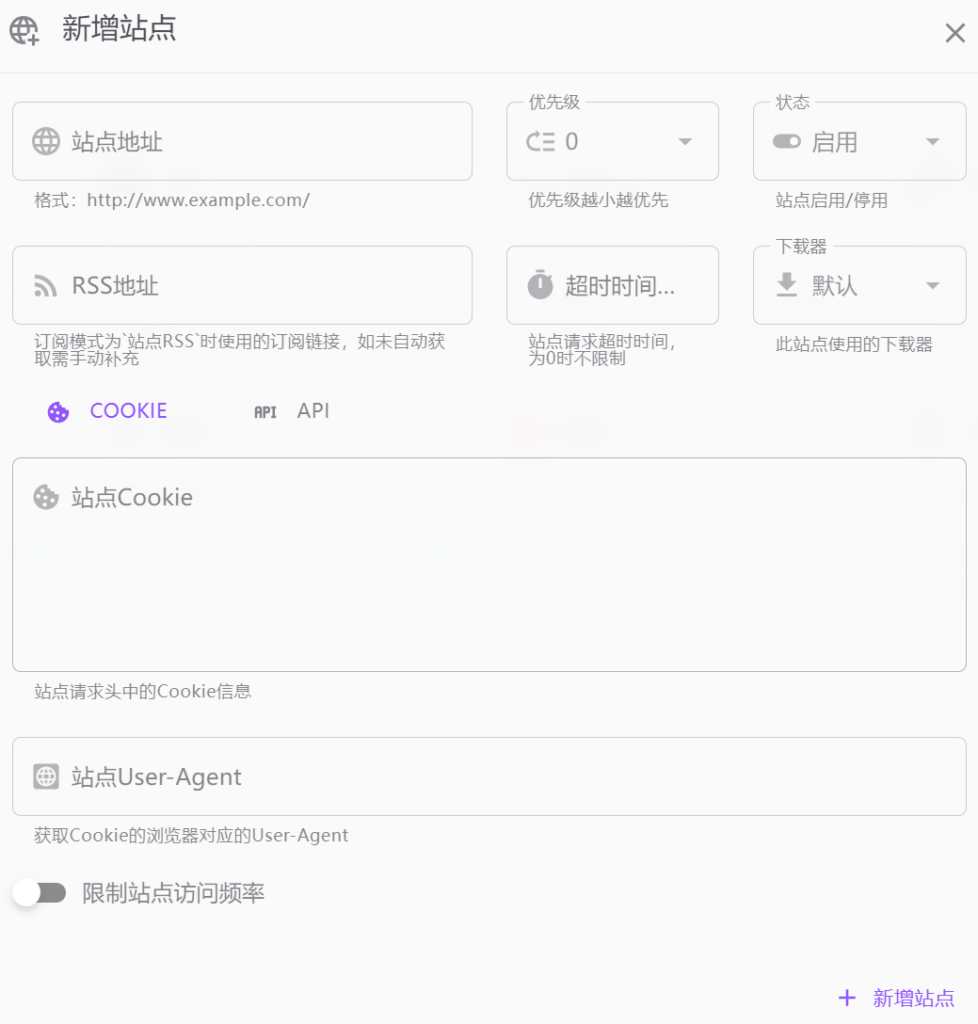
2、站点地址,即PT站点首页的网址。

3、优先级,根据需要自己调整,优先级越小越优先。
4、状态:启用。
5、RSS地址。

点击产生RSS链接,其他无需选择。
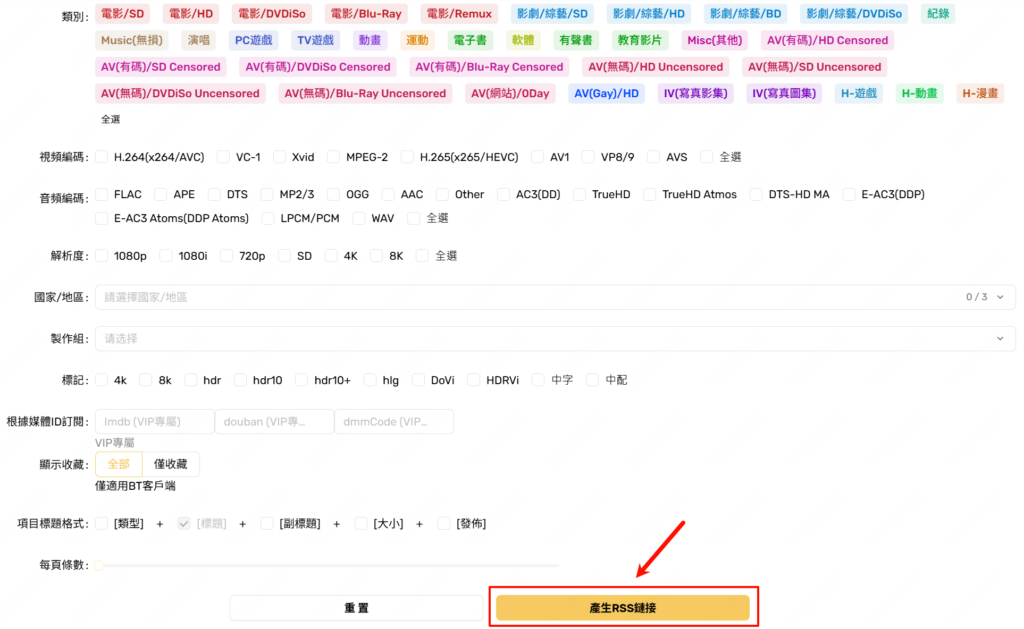
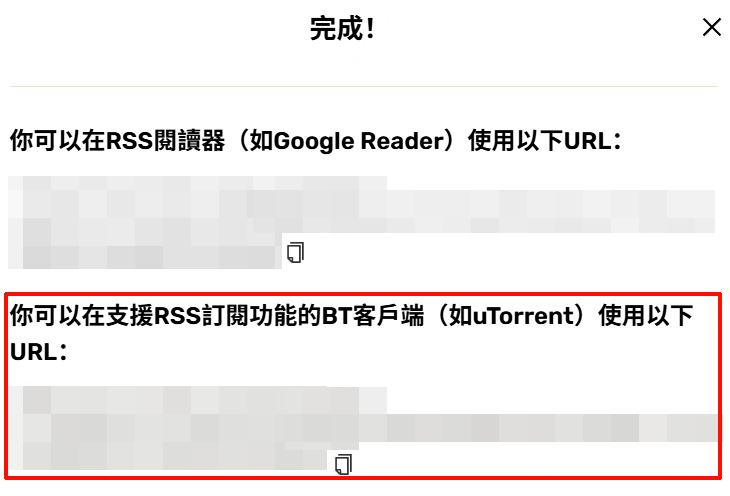
选择支持RSS订阅功能的BT客户端,复制URL到MoviePilot中的RSS地址中。
6、超时时间,默认15。
7、下载器,默认选择qBittorrent。
8、站点Cookie、站点User-Agent。
打开开发人员工具。
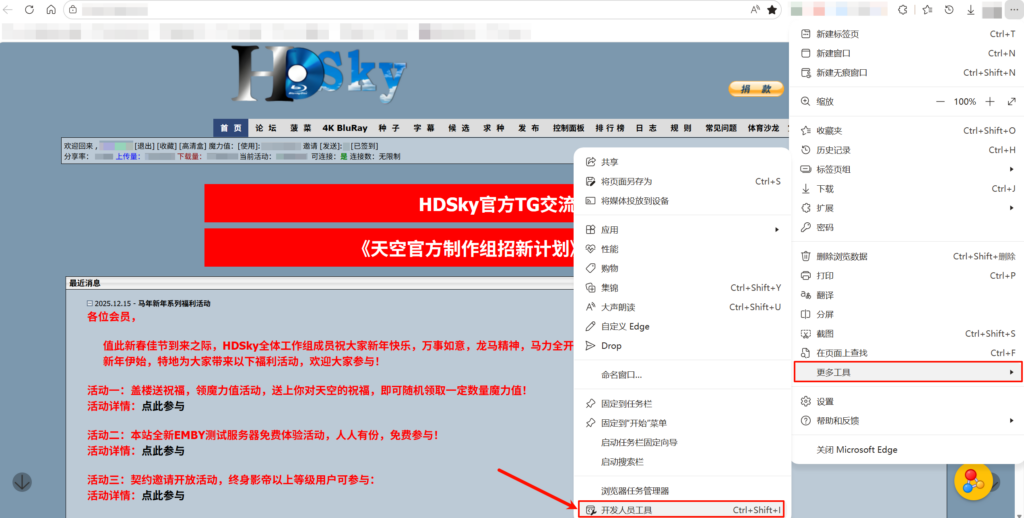
第一步:点击网络
第二步:Ctrl+F搜索cookie
第三步:刷新当前页面。
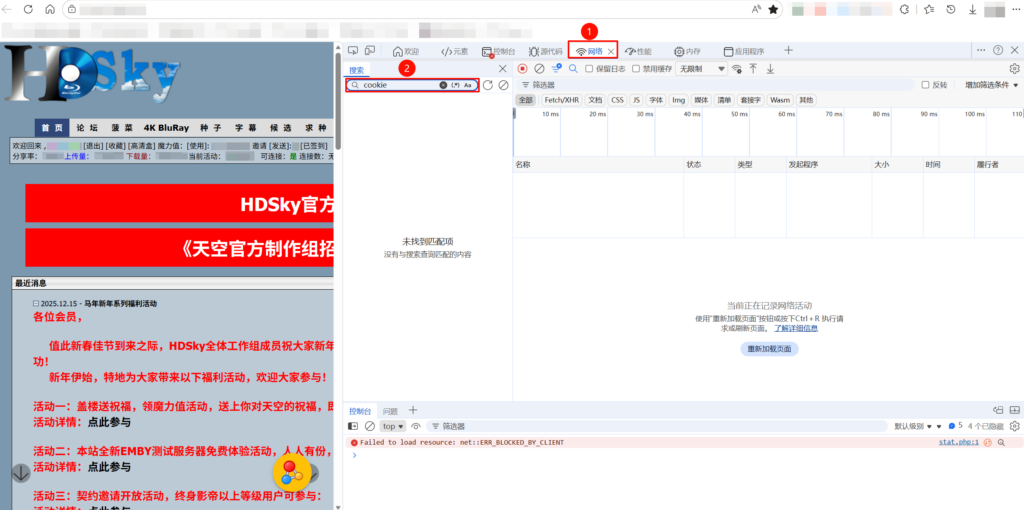
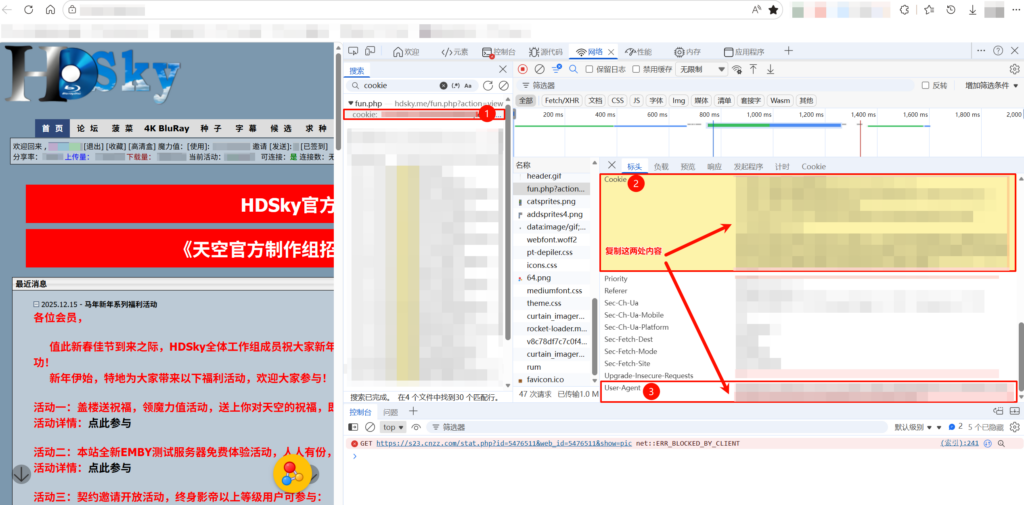
复制Cookie和Uesr-Agent到MoviePilot即可。
三、自动添加PT站点
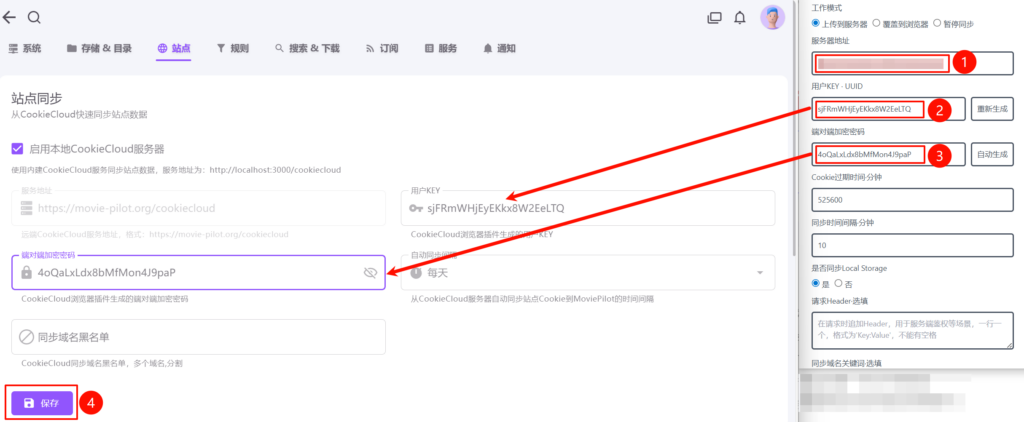
1、浏览器下载CookieCloud插件。
工作模式:上传到服务器
服务器地址:http://NAS的IP地址:3000/cookiecloud
重新生成用户KEY · UUID
重新生成端对端加密密码
点击保存2、MoviePilot配置CookieCloud服务器。
启动本地CookieCloud服务器
填写用户KEY
填写端对端加密密码
点击保存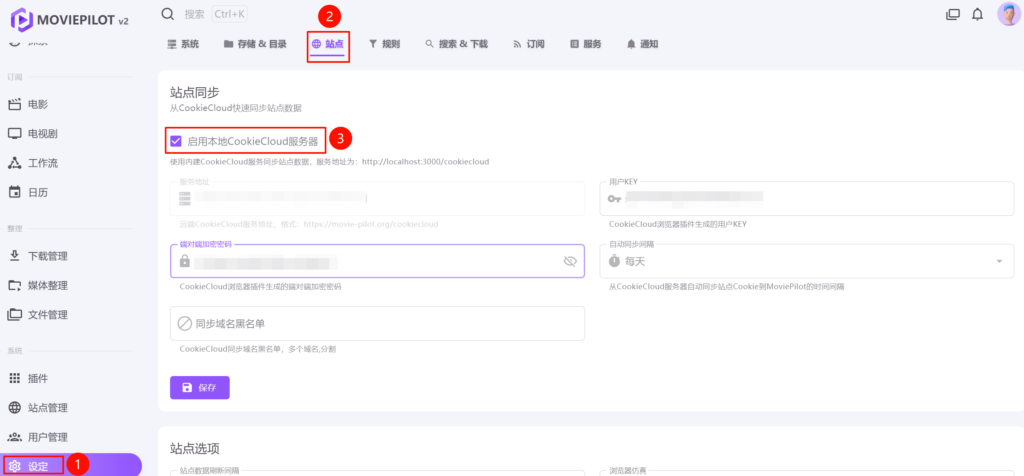
3、此操作不会立即同步PT站点,存在延迟。
四、TheMovieDb错误
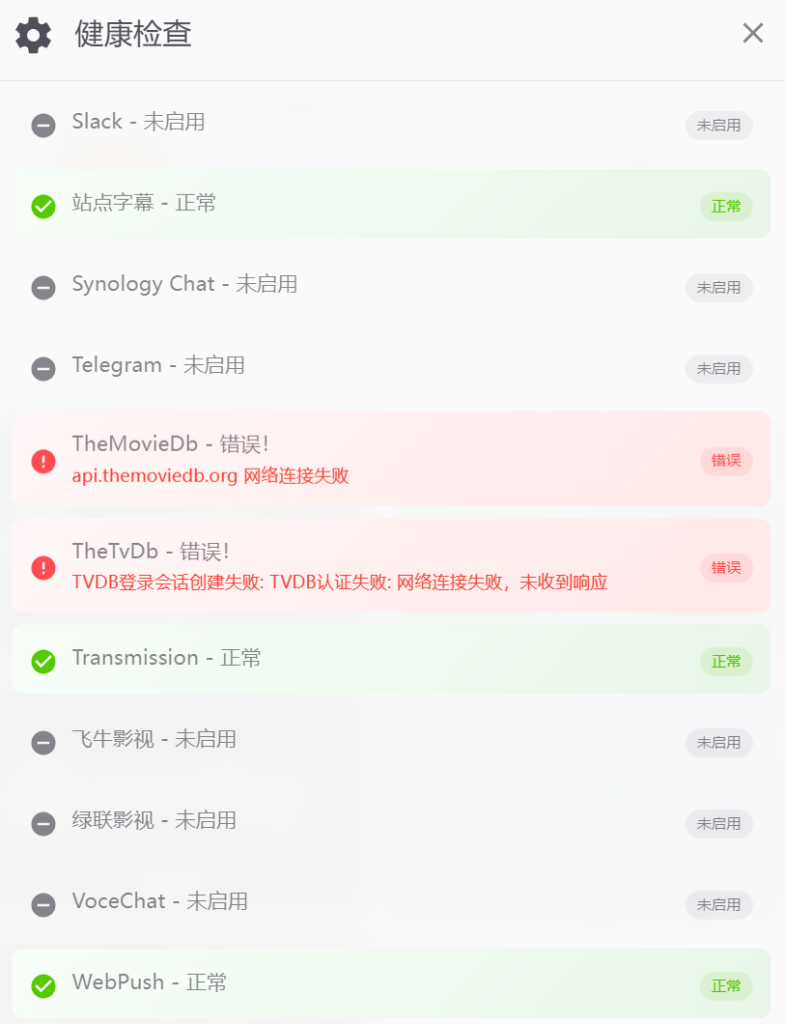
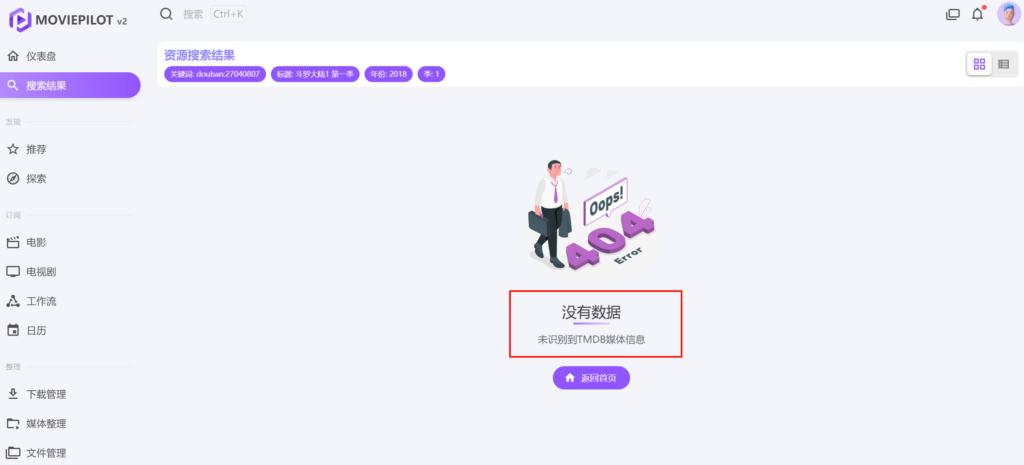
1、问题截图,以下问题属于MoviePilot无法访问TheMovieDb,需要VPN。
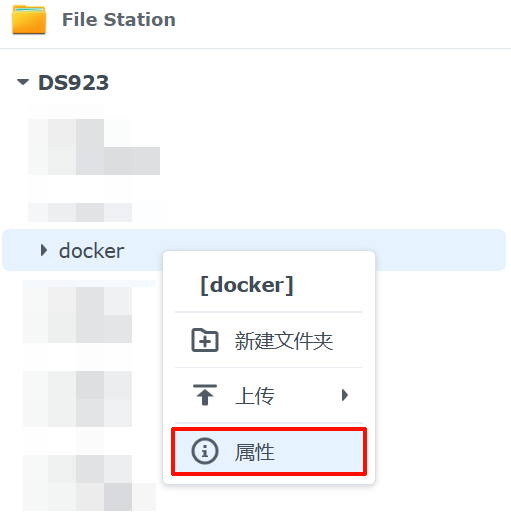
2、创建docker文件夹,群晖NAS需配置docker文件夹权限为Everyone读取写入。
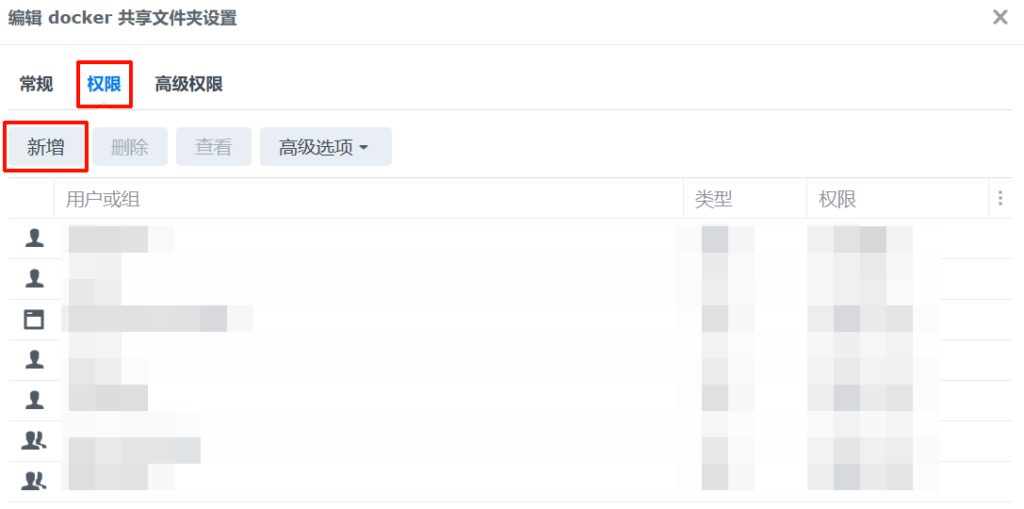
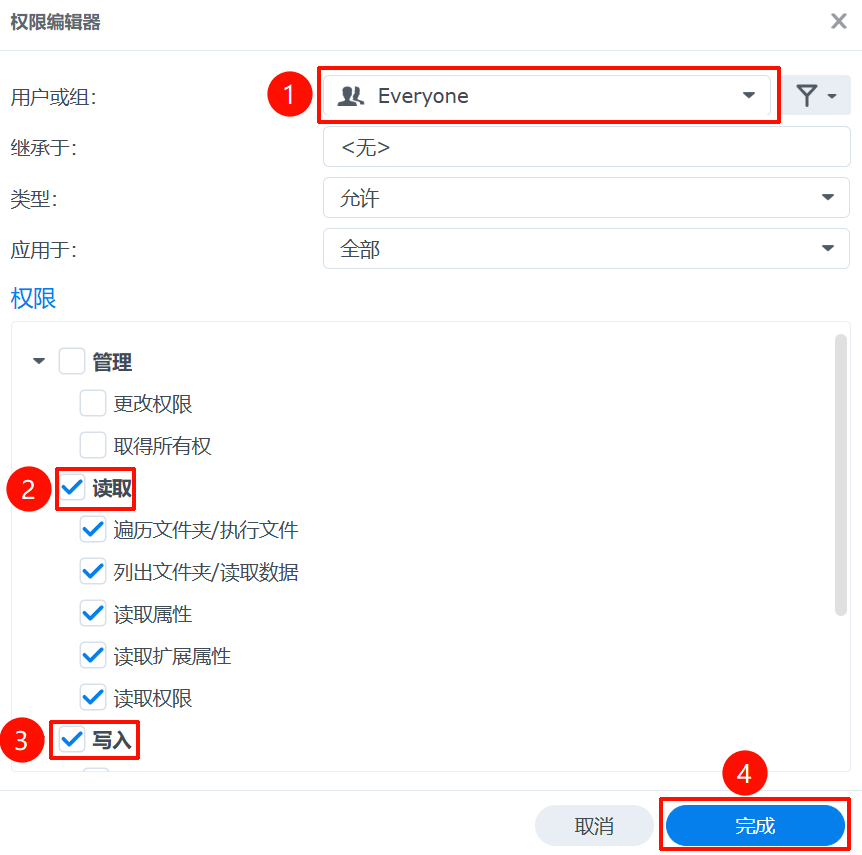
3、安装ssh连接工具,mac使用终端,windows使用putty(附赠putty下载地址)。
https://1853624353.v.123pan.cn/1853624353/191074194、双击打开putty,输入NAS的IP地址以及SSH端口(SSH端口一般默认为22,极空间SSH端口为10000)。
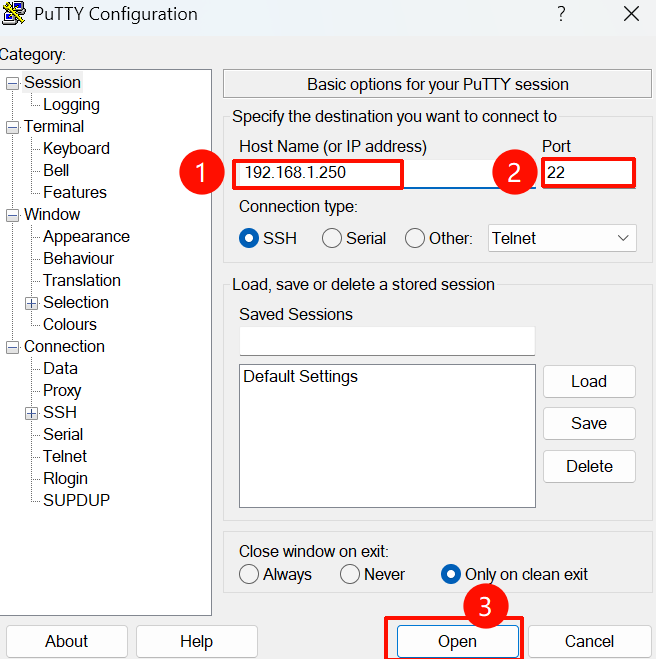
5、输入NAS的用户名以及密码,密码输入时不显示,建议直接复制密码后鼠标右键粘贴密码。
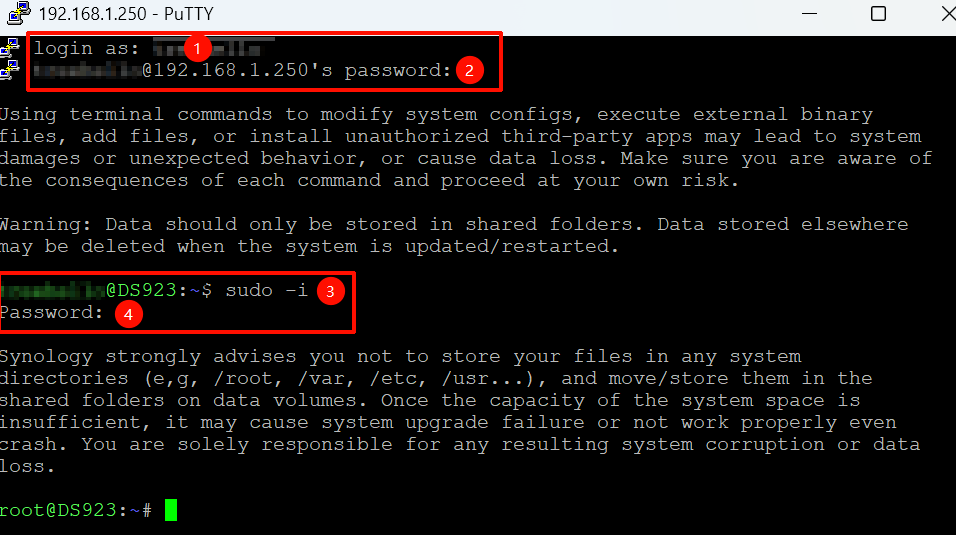
6、切换为管理员用户,再次输入NAS的密码,密码输入时仍不显示,建议直接复制密码后鼠标右键粘贴密码。
sudo -i7、创建v2raya目录,为docker容器部署做准备($CONFIG_DIR为docker目录)。
mkdir -p $CONFIG_DIR/v2raya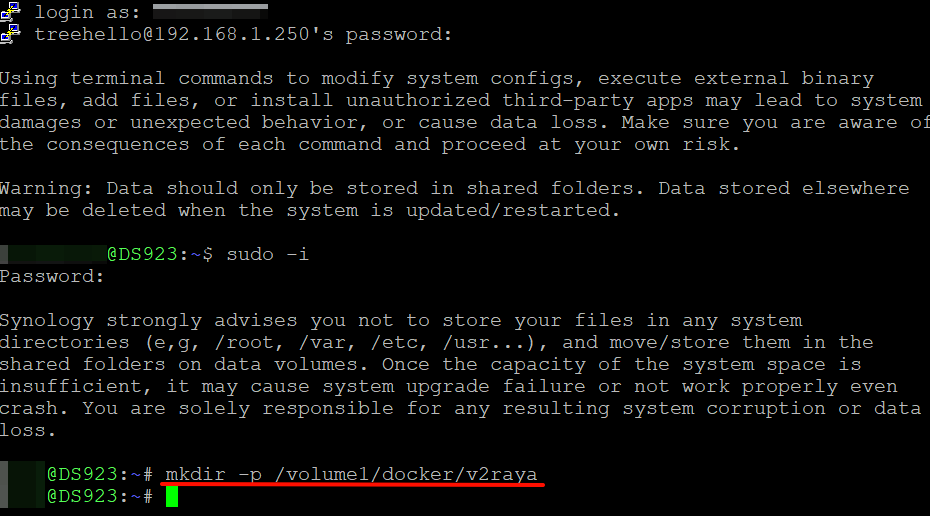
8、下载 v2rayA 配置文件($CONFIG_DIR为docker目录)。
wget -qO - https://1853624353.v.123pan.cn/1853624353/20725416 | tar -x -C $CONFIG_DIR --strip-components=19、拉取 v2rayA 镜像。
docker pull docker.m.ixdev.cn/mzz2017/v2raya:latest10、创建 v2rayA 容器($CONFIG_DIR为docker目录)。
docker run -d \
 --name=v2rayA \
 --privileged \
 --restart=always \
 --network=host \
 -e V2RAYA_LOG_FILE=$CONFIG_DIR/v2raya/v2raya.log \
 -e V2RAYA_V2RAY_BIN=/usr/local/bin/v2ray \
 -v $CONFIG_DIR/v2raya:/etc/v2raya \
docker.m.ixdev.cn/mzz2017/v2raya:latest11、创建 v2rayA 容器案例演示。
docker run -d \
 --name=v2rayA \
 --privileged \
 --restart=always \
 --network=host \
 -e V2RAYA_LOG_FILE=/volume1/docker/v2raya/v2raya.log \
 -e V2RAYA_V2RAY_BIN=/usr/local/bin/v2ray \
 -v /volume1/docker/v2raya:/etc/v2raya \
 docker.m.ixdev.cn/mzz2017/v2raya:latest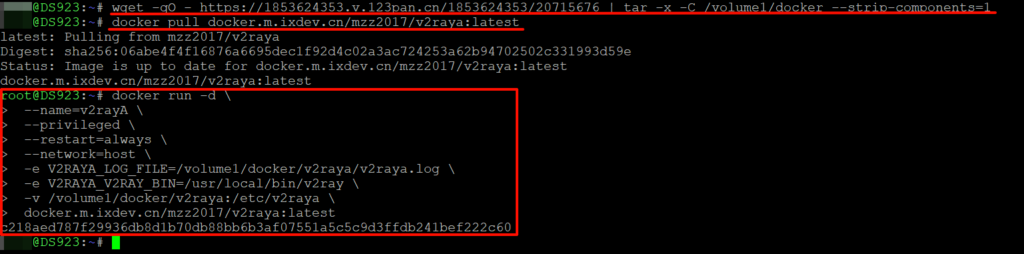
12、浏览器访问 v2rayA(用户名和密码默认为nasplayer)。
http://NAS的IP地址:201713、导入订阅链接,若无订阅链接则点击购买。
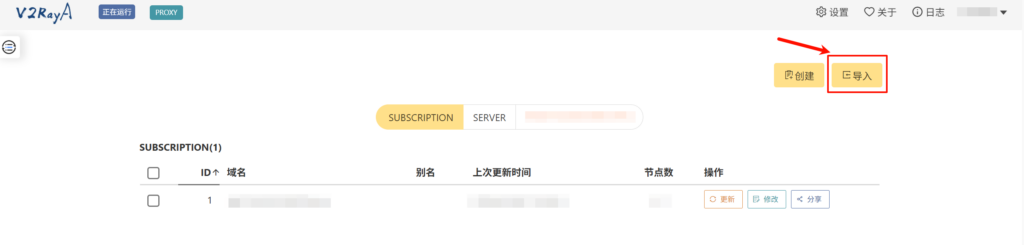
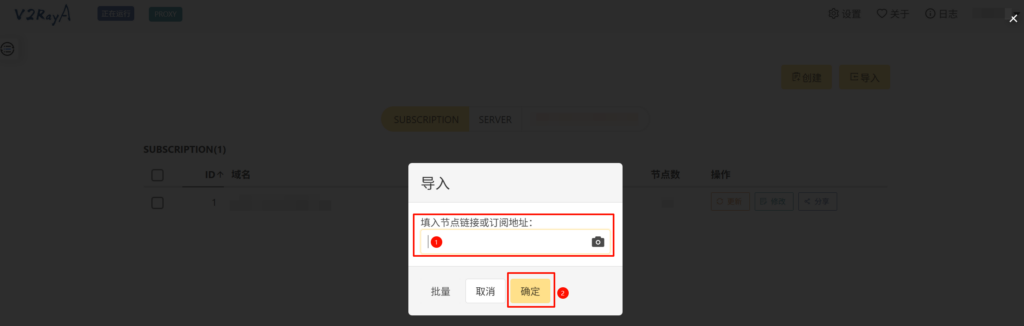
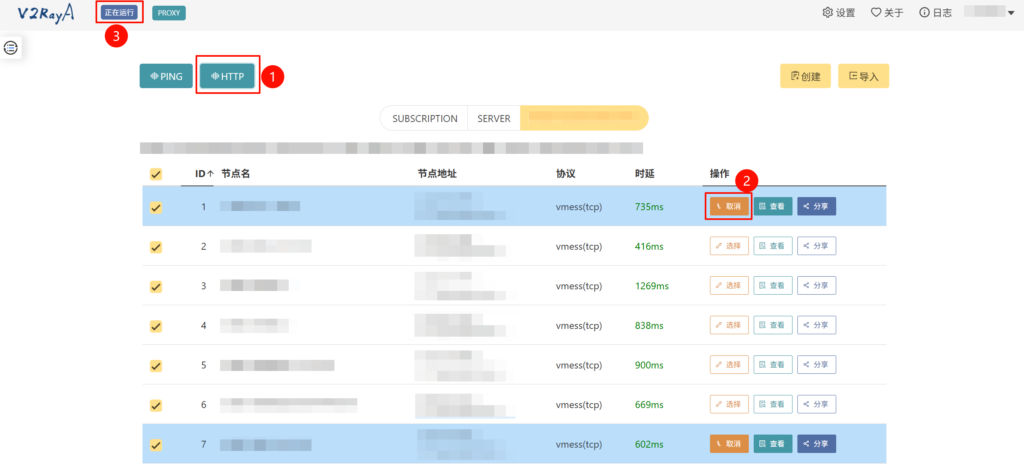
14、点击HTTP进行时延测试,选择延迟较低(数字越低越好)、香港或美国的节点,点击就绪。
五、远程协助